
第 1 章 · 如何开始绘画与使用 U/V 按钮
内容维护:AI神画 · 最近资料核验: · 内容更新:
适用范围:本站灵感绘画:默认 V7,可选 V6.1、V5.2、Niji 6、Niji 5;参数按对应版本使用。
核验范围为本站界面配置与所列公开文档,不包含本站模型效果实测。
本页要点:在灵感绘画中输入画面描述,确认模型与画幅后提交生成。四宫格任务可用 U1–U4 提取单图、V1–V4 生成变体;按钮是否可用取决于任务和版本,生成耗时并非固定。
欢迎来到 AI 绘画的奇妙世界!在 AI神画 平台,一切都变得极其简单——你只需像给朋友发消息一样描述心中所想,AI 就能在任务完成后,为你呈现 4 幅充满艺术美感的高清视觉方案。
1. 认识灵感绘画操作界面
登录 AI神画后,点击顶部导航的 灵感绘画,即可进入核心创作控制台:
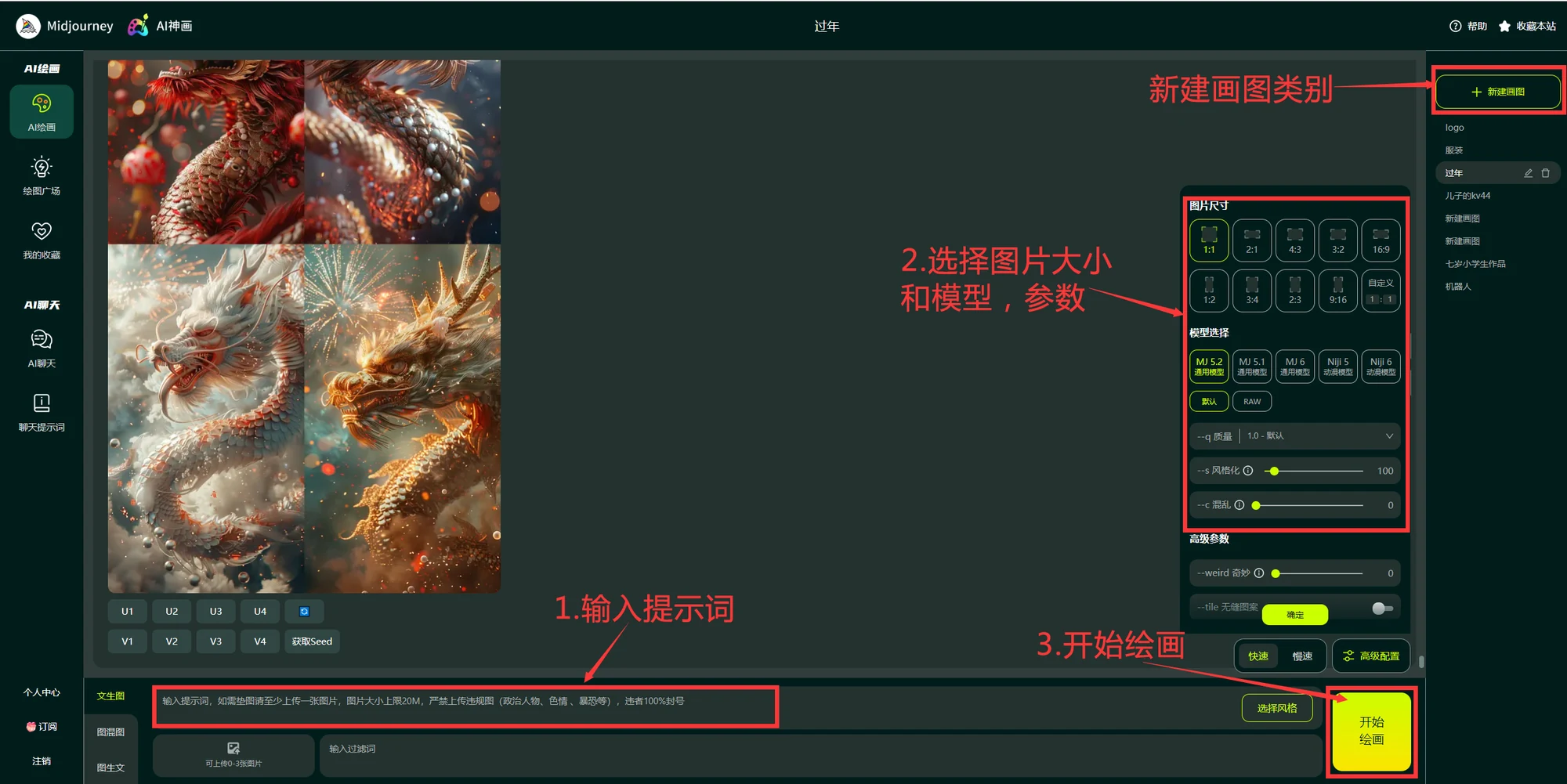
提示词输入框(核心舞台)
在多行文本框中输入画面描述,可直接使用中文或英文。如需转换为英文,可手动点击“翻译提示词”,翻译后检查原意再提交。
垫图 / 参考图上传区
如果你手里有满意的构图、穿搭或人物长相,可以直接上传或拖入图片,让 AI 以此为灵感锚点展开创作。
图片尺寸与模型选择
预设了最常用的比例(1:1 头像、16:9 横屏壁纸、9:16 手机海报等),轻轻一点即可切换,免去打参数的繁琐。
开始绘画按钮
准备就绪后,点击“开始绘画”提交任务。等待时间取决于任务类型和服务负载,请根据任务状态查看进度。
2. 你的第一张 AI 绘画:两步出图
功能依据:Midjourney:提示词基础。本站操作与限制见本节正文。
先从一句简单具体的描述开始:
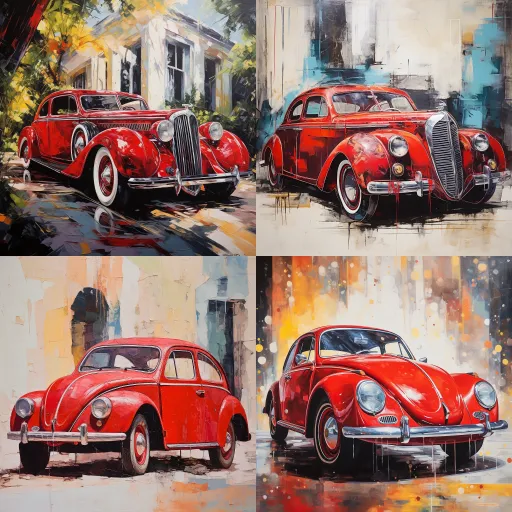
red sports car, cyber city night, neon reflections, cinematic lighting点击“开始绘画”后,稍候片刻,系统便会返回一组由 4 张不同角度、不同光影构图组成的四宫格图片:
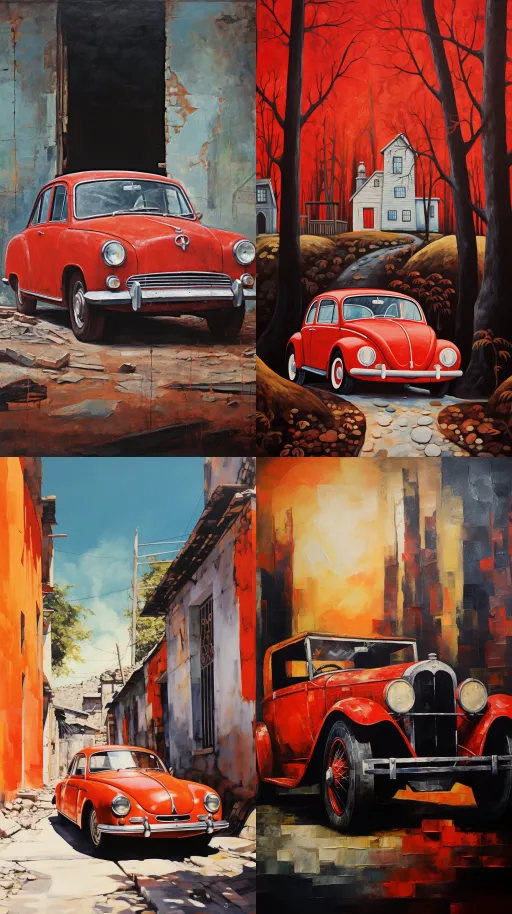
如果想做成适合手机全屏显示的壁纸,只需勾选 9:16(或在提示词末尾加上 --ar 9:16),AI 就会直接生成竖版壁纸比例:
3. 四宫格的 U/V 按钮怎么用?
功能依据:Midjourney:修改生成图片。本站操作与限制见本节正文。
生成完毕后,作品下方会出现 U1 ~ U4、V1 ~ V4 与 🔄 按钮:
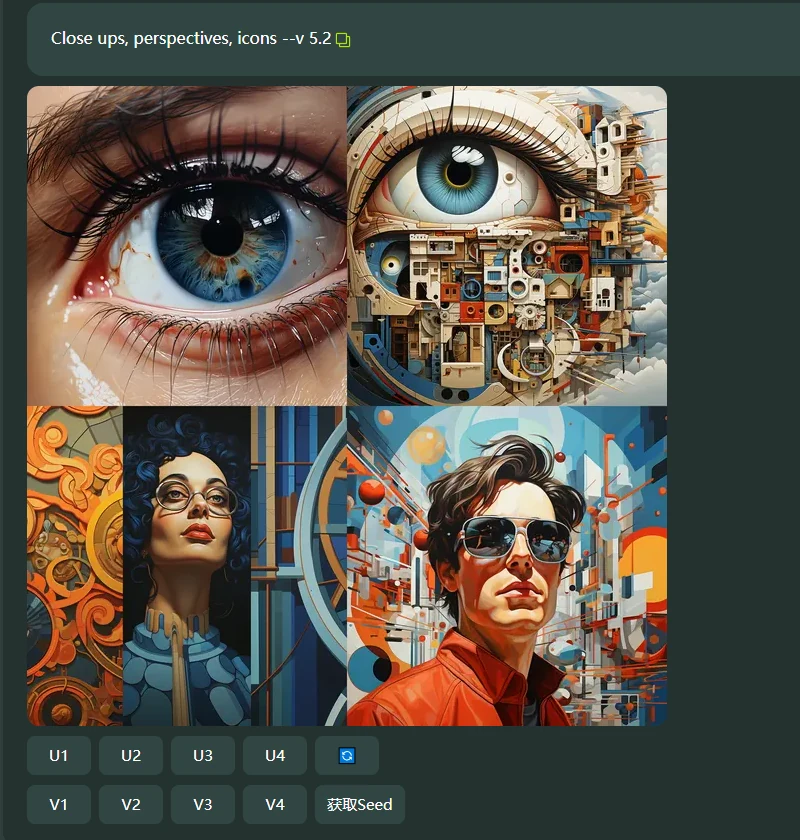
- U 按钮(Upscale):提取选中的单张图;可用编辑按钮和实际像素尺寸取决于任务与版本;
- V 按钮(Vary):以该图为母版,演变生成 4 张细节各异的全新变体;
- 🔄 按钮(Reroll):使用一模一样的提示词重新抽卡一次。
参考资料与适用范围
以下资料用于核对功能与参数,不代表官方对本教程或示例效果的背书。官方产品与本站入口可能存在版本和界面差异;创作建议与示例不作为本站模型实测结论。
- Midjourney:提示词基础:主体、环境、光线和构图的描述方法;不代表示例经过官方验证。
- Midjourney:修改生成图片:变体、放大、平移和外扩的功能区别;本站按钮以当前任务为准。
- Midjourney:模型版本:官方版本能力;本站可选版本以页面注明的配置为准。